Squoad
Rechercher dans l'aide…
  • Centre d'aide Squoad
  • Premiers pas
    • Introduction
    • Configurer les services
    • Créer une demande
    • Mes demandes
    • Traiter la proposition
    • Traiter une demande
    • Déléguer la gestion des demandes clients à une agence
    • Messages
    • Conversion
    • FAQ
  • FAQ
Retour
Documentation

Rechercher dans l'aide Squoad

Accéder rapidement à une page de documentation

  1. Documentation
  2. Demandes de service
  3. Créer une demande

Créer une demande

Déposer une demande de prestation depuis votre portail : adresse, équipements, prestations et envoi.

PrécédentConfigurer les servicesSuivantMes demandes
Accès :

Menu Mes demandes → bouton Nouvelle demande (ou Demande de services depuis le tableau de bord).

Important

Votre prestataire doit avoir ouvert les demandes en ligne et configuré le catalogue des services pour vos sites. Tant que ce n'est pas fait, Nouvelle demande peut être indisponible ou un message vous indiquera que les demandes ne sont pas encore ouvertes. En cas de doute, contactez votre prestataire — voir Questions fréquentes.

Parcours type

  1. Créer une demande (ci-dessous) — adresse, équipements, prestations, commentaire puis Soumettre la demande.
  2. Votre prestataire traite la demande (Envoyée) : il peut vous envoyer une proposition (Proposition reçue) ou valider directement la demande (Intervention planifiée), sans étape d'acceptation de votre part.
  3. Si vous recevez une proposition : Traiter la proposition — choisir un créneau ou demander une révision.
  4. Sinon, suivez la demande jusqu'à Intervention planifiée (mission créée par le prestataire) — voir Mes demandes de service.

Faire une demande de prestation

Pour envoyer une demande à votre prestataire, cliquez sur Nouvelle demande et suivez les 5 étapes.
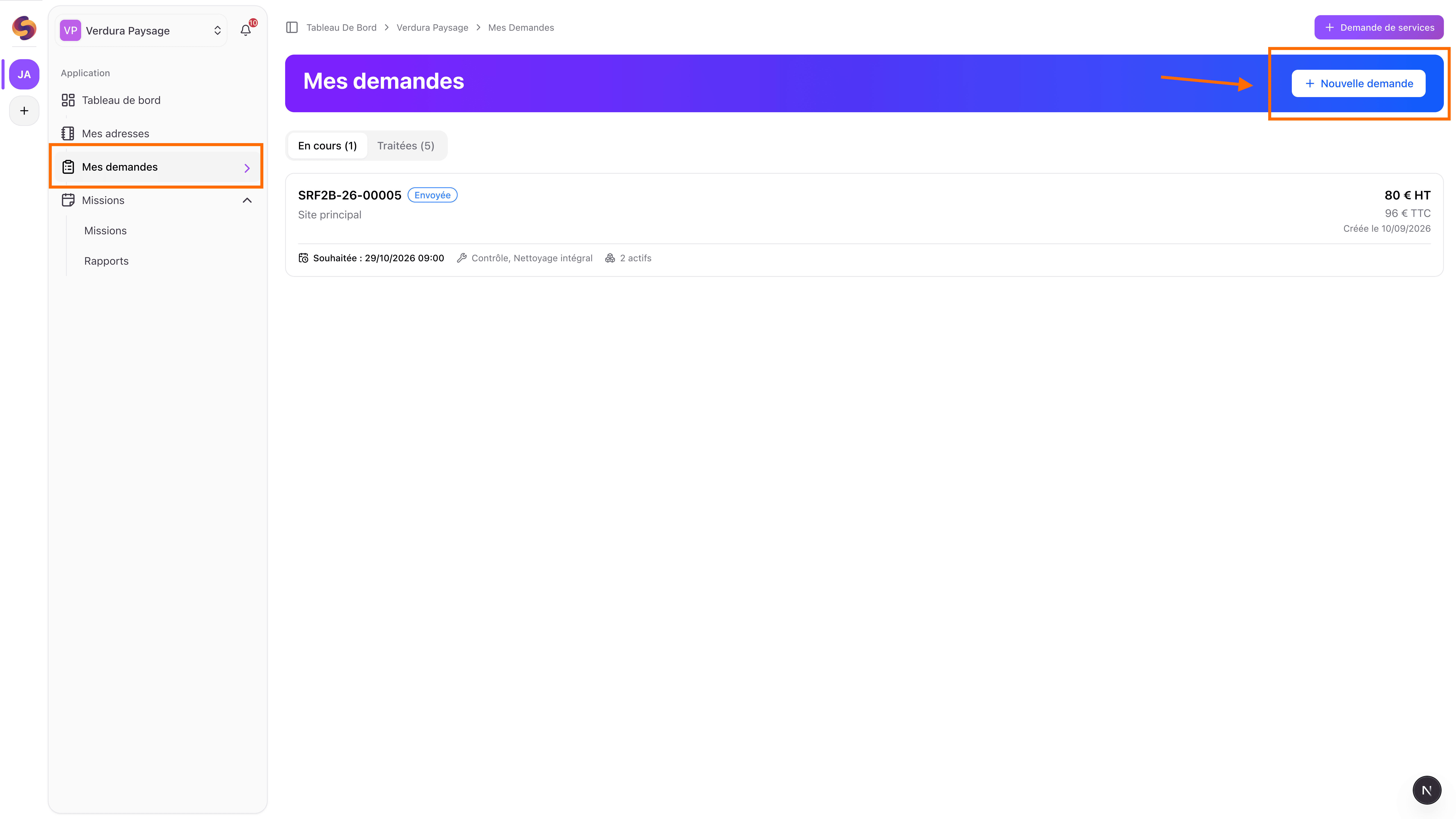
Mes demandes — menu et bouton Nouvelle demande

Utilisez Retour pour revenir en arrière et Suivant pour continuer.
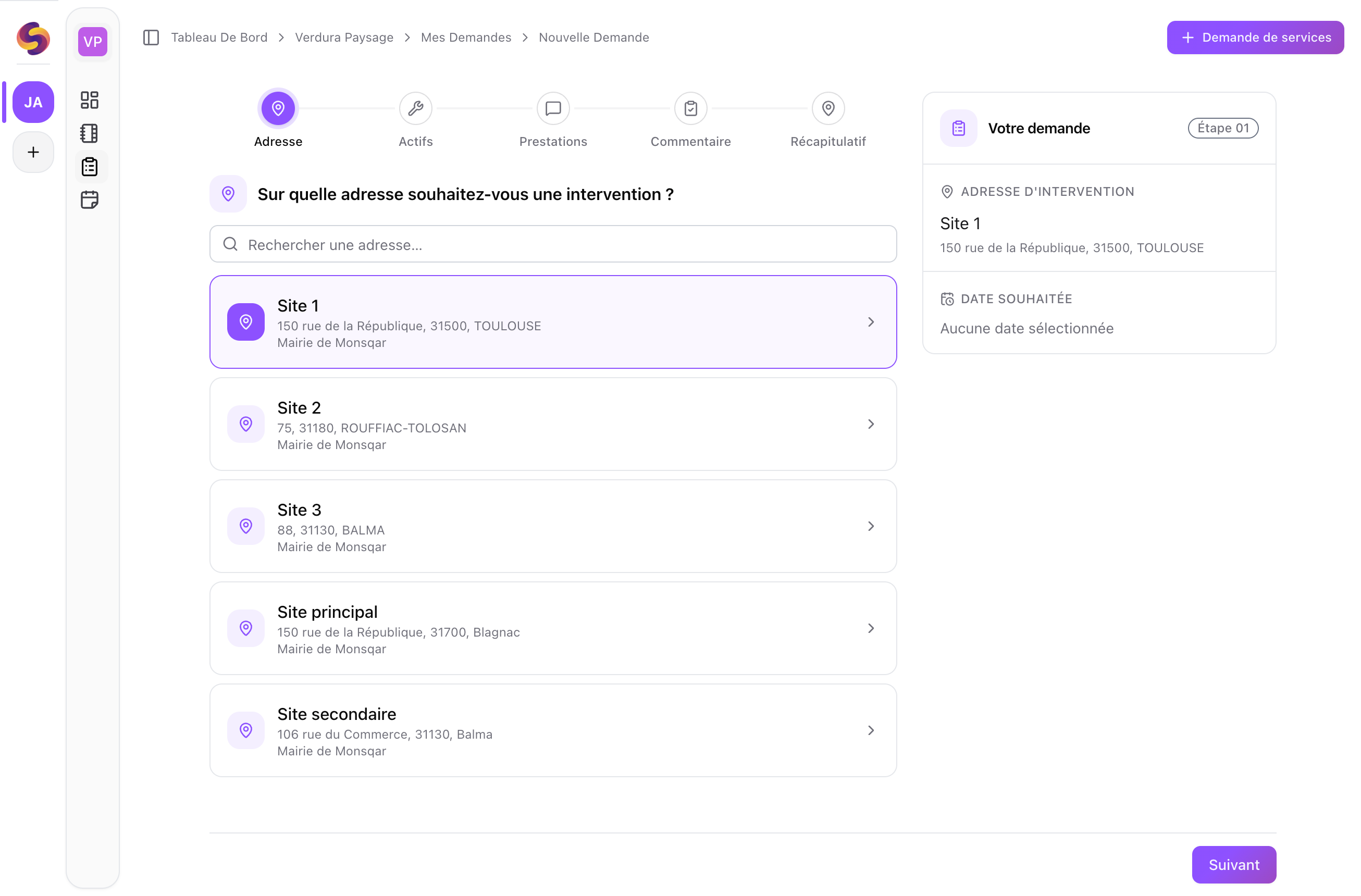
1. Choisissez l'adresse

  • Cliquez sur l'adresse d'intervention dans la liste : vous passez automatiquement à l'étape suivante.
  • Utilisez la recherche si vous avez de nombreux sites.
  • Si une seule adresse est proposée, sélectionnez-la de la même façon.

Créer une demande — étape Adresse

Note

Aucune adresse dans la liste ? Contactez votre prestataire : aucune adresse de votre périmètre n'est actuellement ouverte aux demandes en ligne — voir Questions fréquentes.

Recherche sans résultat ? Le message Aucune adresse ne correspond s'affiche : modifiez les mots saisis ou effacez la recherche.

2. Choisissez les équipements

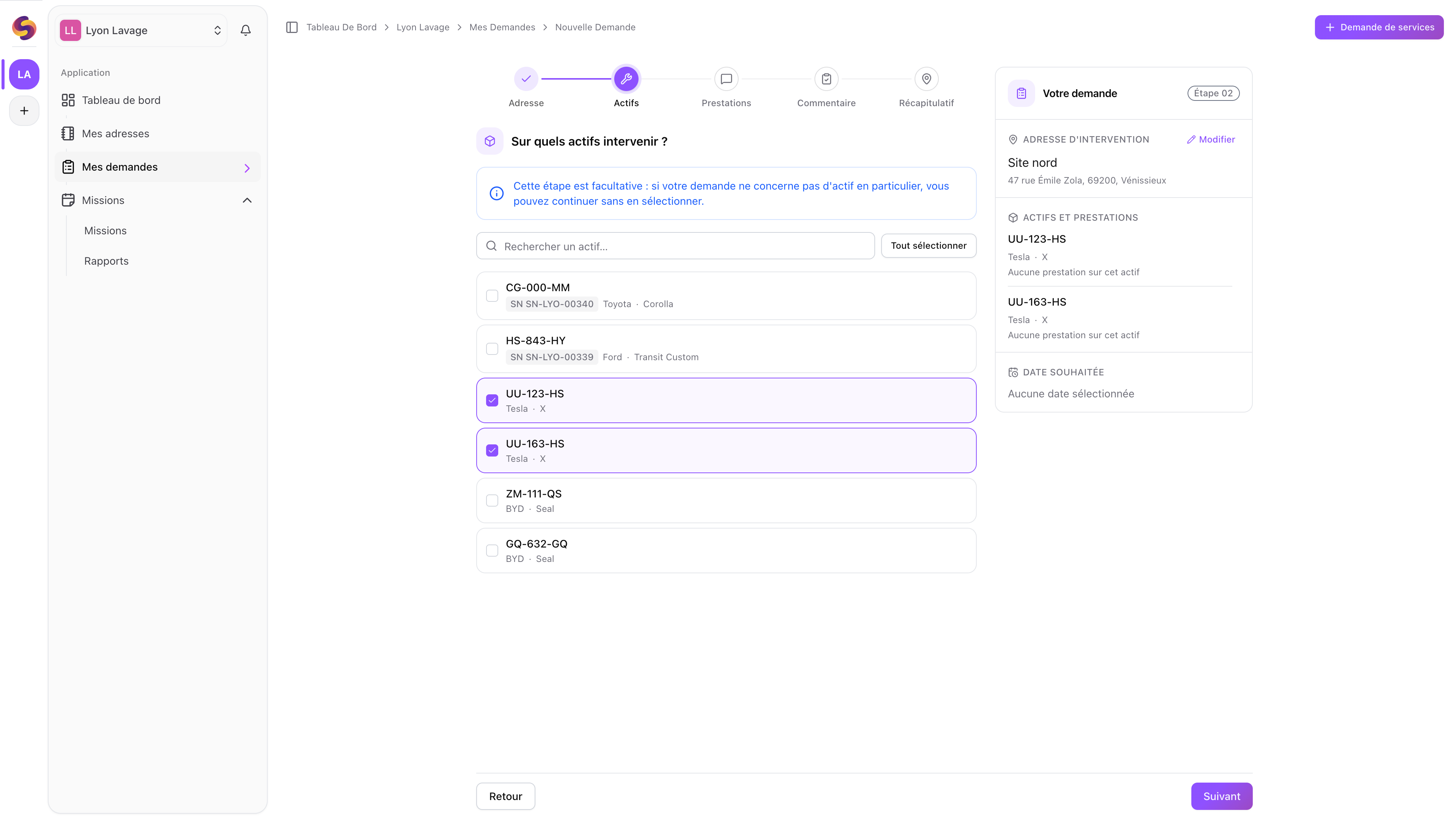
  • À l'étape Équipements, sélectionnez le ou les équipements concernés par l'intervention.
  • Utilisez la recherche ou Tout sélectionner si nécessaire.

Créer une demande — étape Équipements

Cliquez sur Suivant.

Note

Cette étape est facultative. Vous pourrez ensuite commander des prestations sur site.

Important

Aucun équipement disponible pour cette adresse : aucun équipement n'est rattaché à ce site dans votre périmètre.

Si le catalogue de votre prestataire ne propose que des prestations sur équipement (aucune Prestations sur site), vous ne pourrez pas aller plus loin. Contactez votre prestataire pour qu'il renseigne des équipements sur l'adresse ou qu'il ouvre des prestations réalisables sans équipement.

Vous pouvez aussi voir le message Sélectionnez au moins un équipement : aucune prestation sans équipement n'est disponible dans le catalogue : Squoad vous ramène sur cette étape tant qu'au moins un équipement n'est pas choisi dans ce cas.

3. Choisissez les prestations

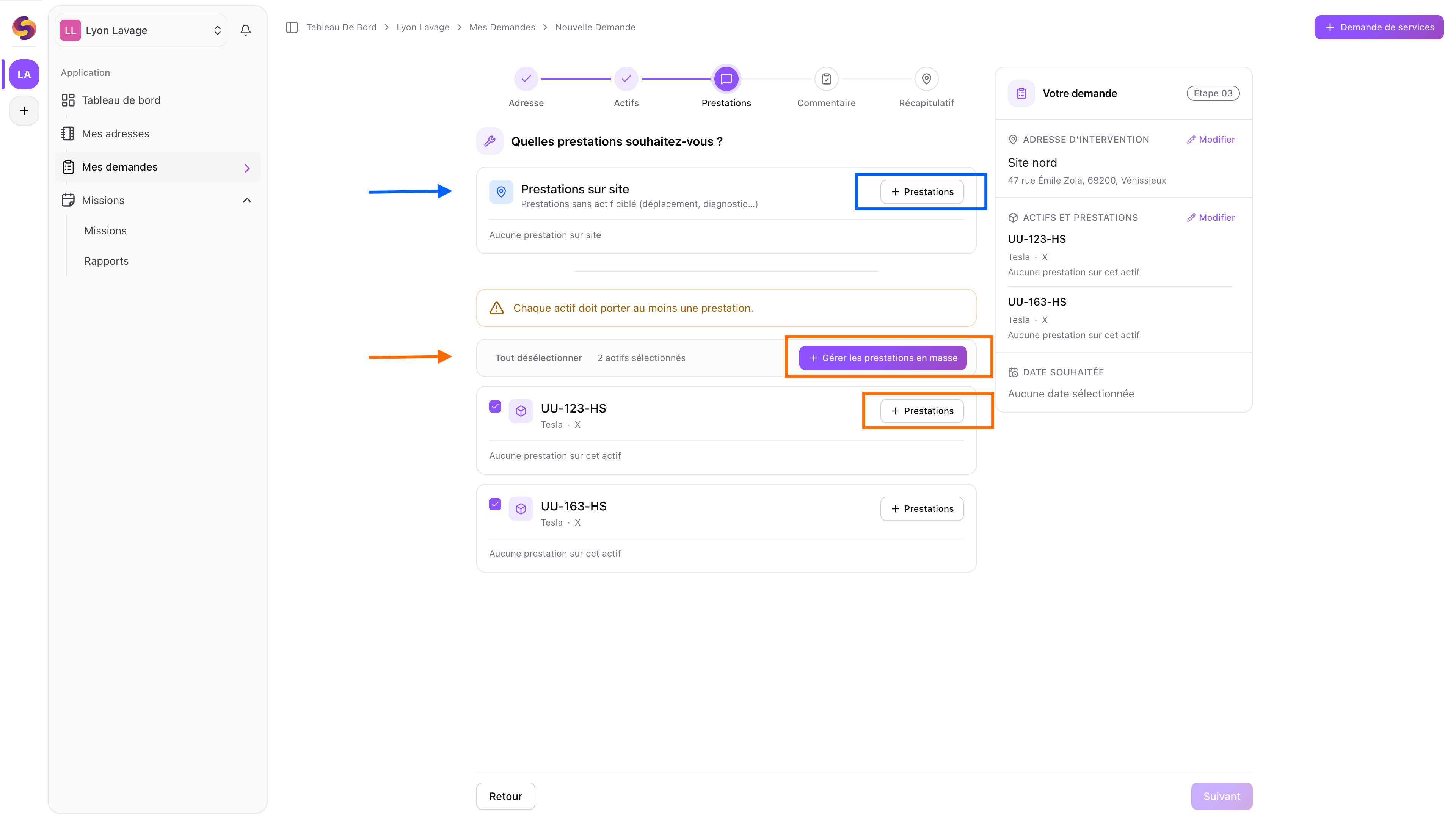
  • À l'étape Prestations, ajoutez les prestations que vous souhaitez faire réaliser.
  • Pour chaque équipement sélectionné, cliquez sur + Prestations et choisissez les prestations à réaliser.
  • Si plusieurs équipements sont concernés, cochez-les dans la liste puis cliquez sur + Gérer les prestations en masse pour appliquer les mêmes prestations d'un coup.
  • Pour une prestation qui concerne directement le site et non un équipement, ouvrez la section Prestations sur site et cliquez sur + Prestations.
  • Les prestations indiquées Sur devis ou sans prix affiché ne présentent pas de montant à cette étape.
  • Une fois vos prestations ajoutées, cliquez sur Suivant.

Créer une demande — étape Prestations

Note

Suivant reste indisponible tant qu'aucune prestation n'est ajoutée.

Aucune prestation n'est disponible pour cette adresse ou Aucune prestation sur site : le catalogue n'est pas (ou pas encore) adapté à ce site — contactez votre prestataire.

Important

Si vous sélectionnez des équipements, chacun doit avoir au moins une prestation pour continuer.

Sans équipement sélectionné, seules les prestations sur site sont proposées. Si aucune n'est disponible, vous devrez revenir à l'étape Équipements.

4. Ajoutez les informations utiles

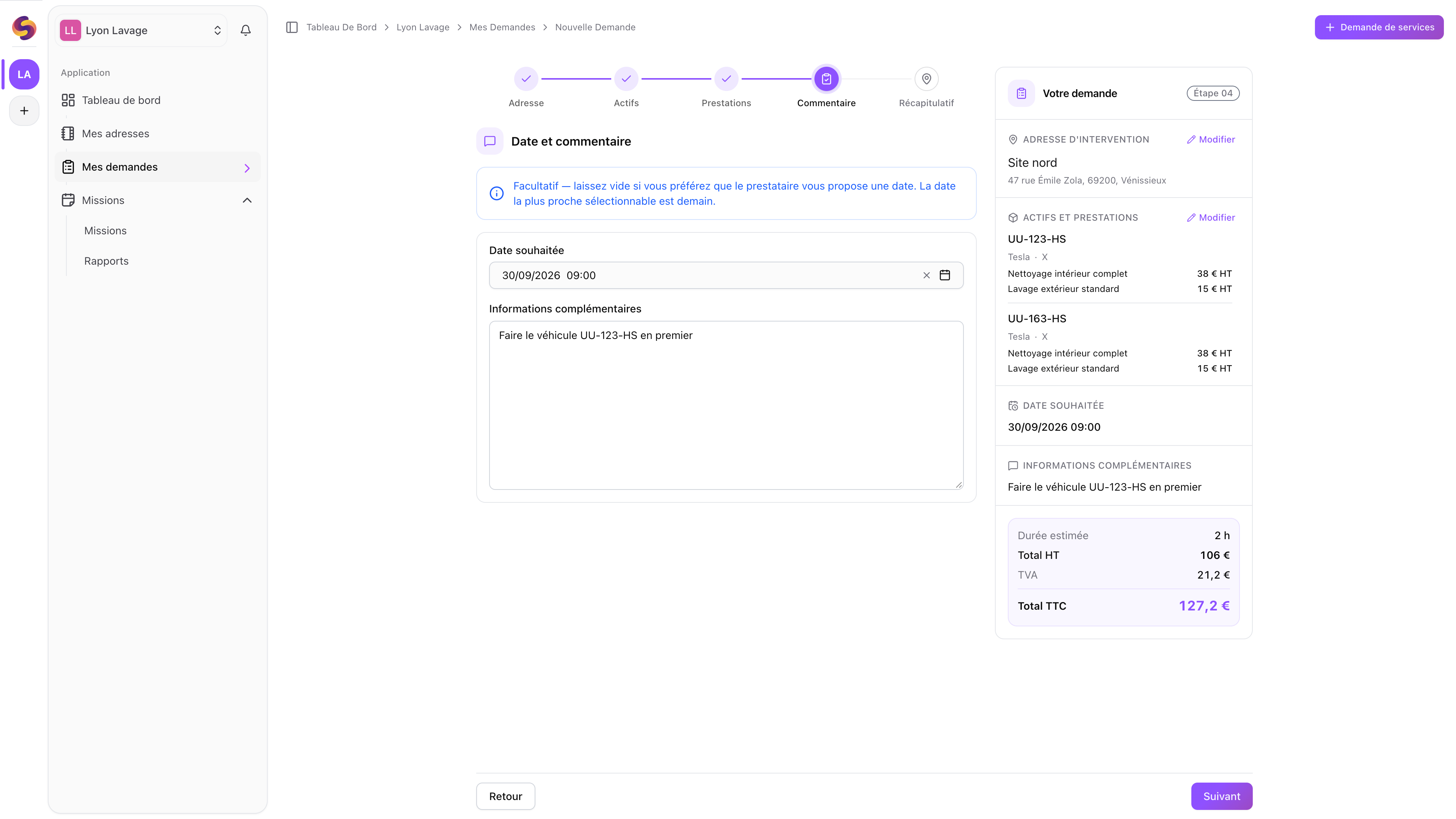
  • À l'étape Commentaire, indiquez si vous le souhaitez une date d'intervention souhaitée.
  • La date d'intervention souhaitée est facultative.
  • Votre prestataire pourra vous proposer d'autres créneaux.
  • Ajoutez toute information utile : accès, consignes, urgence, précision sur votre demande…
  • Cliquez sur Suivant.

Créer une demande — étape Commentaire

Note

Ces informations accompagnent votre demande lors de son envoi.

Après l'envoi, utilisez Messages depuis le détail de la demande pour échanger avec votre prestataire — voir Échanger par messages.

Important

Date souhaitée à très court délai (moins de 48 heures) : une boîte de dialogue Délai de moins de 48 heures s'affiche avant de continuer ou d'envoyer. Confirmez que vous acceptez ce délai ou choisissez une autre date.

5. Vérifiez et envoyez votre demande

  • À l'étape Récapitulatif, vérifiez l'adresse, les prestations, la durée estimée et le montant total.
  • Les prestations sur devis ne sont pas incluses dans le montant affiché.
  • Utilisez Modifier sur le panneau Votre demande pour corriger une étape si besoin.
  • Cliquez sur Soumettre la demande.
  • Votre demande passe au statut Envoyée : la suite du parcours est décrite en tête de page et dans Mes demandes de service.
Note

Soumettre la demande reste indisponible si un équipement sélectionné n'a toujours pas de prestation : repassez par Modifier sur l'étape Prestations ou Équipements.

En cas d'échec à l'envoi, un message d'erreur s'affiche : corrigez si besoin et réessayez.

Voir aussi

  • Mes demandes de service
  • Traiter la proposition
  • Comprendre mon tableau de bord
  • Questions fréquentes