Squoad
Rechercher dans l'aide…
  • Centre d'aide Squoad
  • Premiers pas
    • Introduction
    • Créer et modifier
    • Statuts
    • Planning
    • Carte
    • Affectations
    • Pass mission
    • Récurrentes
    • Liste et exports
    • FAQ
  • FAQ
Retour
Documentation

Rechercher dans l'aide Squoad

Accéder rapidement à une page de documentation

  1. Documentation
  2. Missions
  3. Créer et modifier une mission

Créer et modifier une mission

Créez une mission depuis la liste ou le planning, puis complétez ou modifiez sa fiche.
PrécédentIntroductionSuivantStatuts

Créer une mission

Accès :

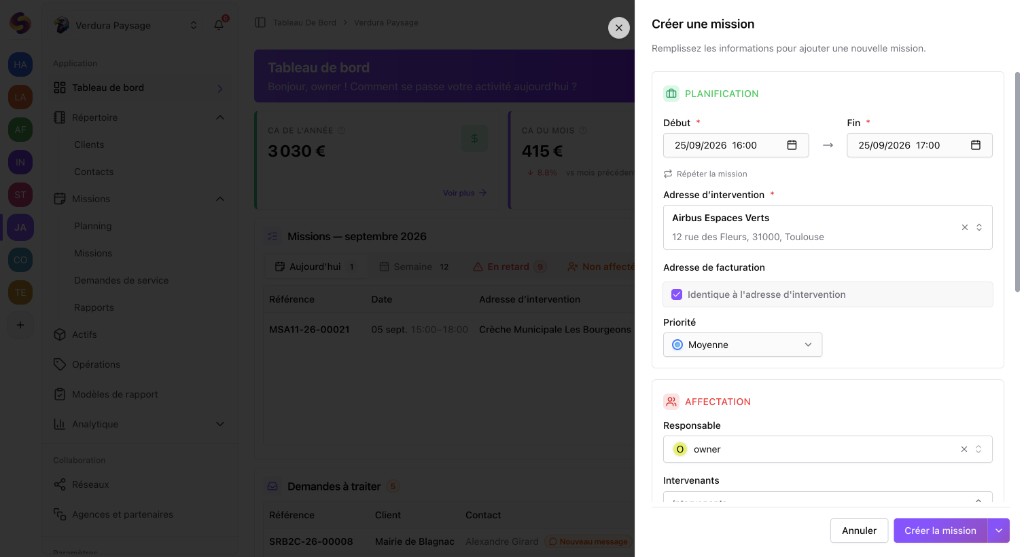
Menu Missions → Nouvelle mission, ou menu Planning → créneau libre (ou bouton Nouvelle mission). Le formulaire s'ouvre sur le côté de l'écran.

Dates et lieu d'intervention

Dates et horaires

  1. Renseignez la date et heure de début
  2. Renseignez la date et heure de fin
Note

L'heure de début est proposée au créneau le plus proche (par tranches de 30 minutes). Si vous changez la date de début, la durée se recalcule automatiquement. Les créneaux disponibles respectent les horaires ouvrés de l'établissement.

Missions récurrentes (optionnel)

Sous les dates, cliquez sur Ajouter une récurrence pour planifier une série d'interventions.

ParamètreOptions
FréquenceTous les jours, toutes les semaines, tous les mois
RythmeTous les 2 jours, toutes les 3 semaines, etc.
JoursPour une récurrence hebdomadaire : lundi, mardi…
FinAprès un nombre de missions, jusqu'à une date, ou sans limite

Voir Missions récurrentes pour modifier une série existante.

Adresse d'intervention

  1. Sélectionnez le client
  2. Choisissez une adresse enregistrée ou saisissez une adresse libre

Adresse de facturation

Par défaut, elle est identique à l'adresse d'intervention.

Pour la modifier :

  1. Décochez Identique à l'adresse d'intervention
  2. Choisissez un client et une adresse de facturation différents

Priorité

PrioritéQuand l'utiliser
FaibleIntervention non urgente
NormaleCas courant
HautePriorité élevée
CritiqueUrgence

Équipe et responsable

Responsable

Choisissez qui pilote la mission dans votre équipe. Par défaut, c'est vous.

Intervenants

  1. Ajoutez un ou plusieurs opérateurs
  2. Un aperçu de leur agenda s'affiche : vous voyez leurs autres missions sur le même créneau
  3. Squoad signale si l'opérateur est déjà occupé

Agences partenaires (optionnel)

Si vous faites partie d'un réseau, vous pouvez confier la mission à une ou plusieurs Agences dès la création.

Note

L'agence devra ensuite affecter ses propres opérateurs pour que la mission apparaisse sur mobile.

Consignes

ChampDescription
InstructionsConsignes visibles par les opérateurs sur le terrain
Commentaire interneNote pour votre équipe, non visible sur mobile
Date d'échéanceDate limite optionnelle

Prestations sur site (optionnel)

Ajoutez dès la création les prestations sans équipement ciblé (déplacement, diagnostic…) :

  1. Dans le bloc Prestations sur site, cliquez sur Ajouter une prestation
  2. Sélectionnez les prestations du catalogue
  3. Ajustez si besoin la quantité de chaque prestation avec − / +
Note

Choisissez d'abord le client : le bloc propose uniquement les prestations disponibles pour lui. Voir Ciblage site et équipements.

Valider

BoutonAction
CréerCrée la mission et ferme le formulaire
Créer et ouvrir la missionCrée la mission et ouvre sa fiche pour la compléter

Après la création

Les équipements (véhicules, machines, zones…) et leurs prestations s'ajoutent depuis la fiche mission :

  1. Ouvrez la fiche mission
  2. Ajoutez les équipements concernés
  3. Sélectionnez les prestations à réaliser

Les formulaires terrain liés aux prestations sont ajoutés automatiquement.

Statut à la création

La mission est créée en Brouillon. Passez-la en Planifiée depuis la fiche pour la rendre visible sur mobile.

Important

Une mission apparaît sur mobile uniquement si :

  • elle est planifiée (ou plus)
  • un opérateur interne est affecté (ou qu'une agence partenaire a affecté le sien)

Modifier une mission

Sur la fiche mission, la plupart des informations se modifient directement : cliquez sur le bloc concerné, effectuez votre changement, c'est enregistré.

Accès :

Missions → cliquer sur une mission (référence ou menu ⋯ → Ouvrir), ou Planning → cliquer sur la mission dans le calendrier.

Ouvrir une fiche mission

  • Depuis la liste Missions : cliquez sur la référence ou le menu ⋯ → Ouvrir
  • Depuis le Planning : cliquez sur la mission dans le calendrier ou la vue horaire
  • Après création : via Créer et ouvrir la mission

Ce que vous pouvez modifier

Dates et horaires

  1. Dans le bloc Intervention, cliquez sur la date de début ou de fin
  2. Modifiez la date et l'heure
  3. Le changement est enregistré automatiquement
Note

Sur une mission récurrente, vous pouvez appliquer la modification à cette mission uniquement ou à toutes les missions futures (voir Missions récurrentes).

Adresse d'intervention et de facturation

  • Adresse d'intervention : changez le client ou l'adresse depuis le sélecteur prévu
  • Adresse de facturation : identique à l'intervention par défaut, ou différente si besoin

Équipe et responsable

ÉlémentDescription
ResponsablePersonne qui pilote la mission (modifiable par le compte qui l'a créée)
IntervenantsAjoutez ou retirez des opérateurs internes
AgencesAjoutez ou retirez des agences partenaires (si vous faites partie d'un réseau)

Lors de l'ajout d'un opérateur, Squoad signale s'il est déjà occupé sur le créneau de la mission.

Consignes et commentaires

  • Instructions : consignes visibles par les opérateurs sur mobile
  • Commentaire interne : note réservée à votre équipe sur l'interface web
  • Date d'échéance : date limite optionnelle

Équipements et prestations

  1. Ajouter un équipement : machine, zone ou véhicule concerné
  2. Ajouter une prestation : prestations à réaliser sur chaque équipement
  3. Prestations sur site : prestations sans équipement ciblé, ajoutées depuis le bloc du même nom

Les formulaires terrain liés aux prestations sont ajoutés automatiquement.

Quantités

Chaque prestation, sur un équipement comme sur site, porte une quantité (Qté). Cliquez sur la ligne de la prestation pour l'ajuster : la durée et les prix de la prestation sont recalculés automatiquement.

Statut

Changez le statut depuis le bloc dédié ou le menu d'actions :

StatutEffet
BrouillonMission en préparation, invisible sur mobile
PlanifiéeVisible pour les intervenants affectés
En coursIntervention démarrée
En pauseTemporairement interrompue
TerminéeClôturée
AnnuléeAnnulée sans exécution

Détail des transitions → Gestion des statuts.

Missions confiées en sous-traitance

Lorsqu'une mission vous est transmise par un donneur d'ordre :

  • le client, l'adresse et les prestations imposées ne sont pas modifiables
  • vous pouvez affecter vos propres intervenants
  • le responsable défini par le donneur d'ordre ne peut pas être changé

Supprimer une mission

  1. Ouvrez la fiche mission
  2. Cliquez sur Supprimer
  3. Confirmez

Sur une mission récurrente, choisissez si la suppression concerne cette mission ou toutes les missions futures de la série.

Voir aussi

  • Utiliser le planning
  • Affectations
  • Gestion des statuts