Personnaliser les exports PDF
Logo, couleur principale et titre du document PDF — personnaliser l'apparence des rapports exportés.
Accéder rapidement à une page de documentation
Logo, couleur principale et titre du document PDF — personnaliser l'apparence des rapports exportés.
Chaque export PDF combine l'identité visuelle de votre établissement (logo, couleur) et le titre du document défini sur le modèle de rapport.
| Niveau | Où configurer | Effet |
|---|---|---|
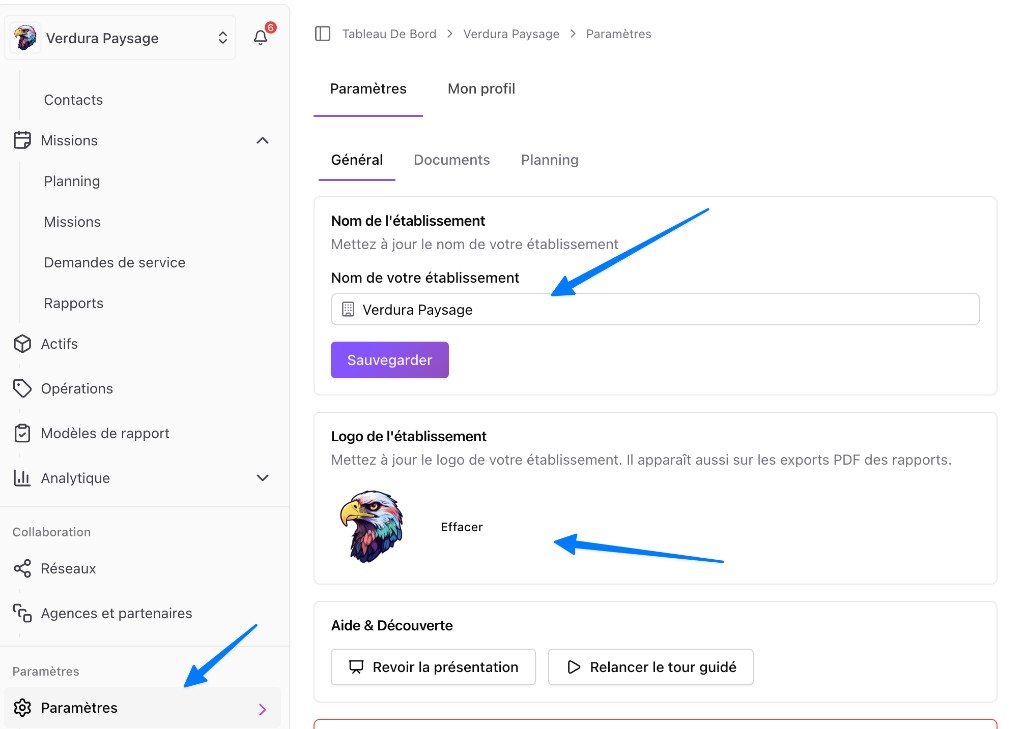
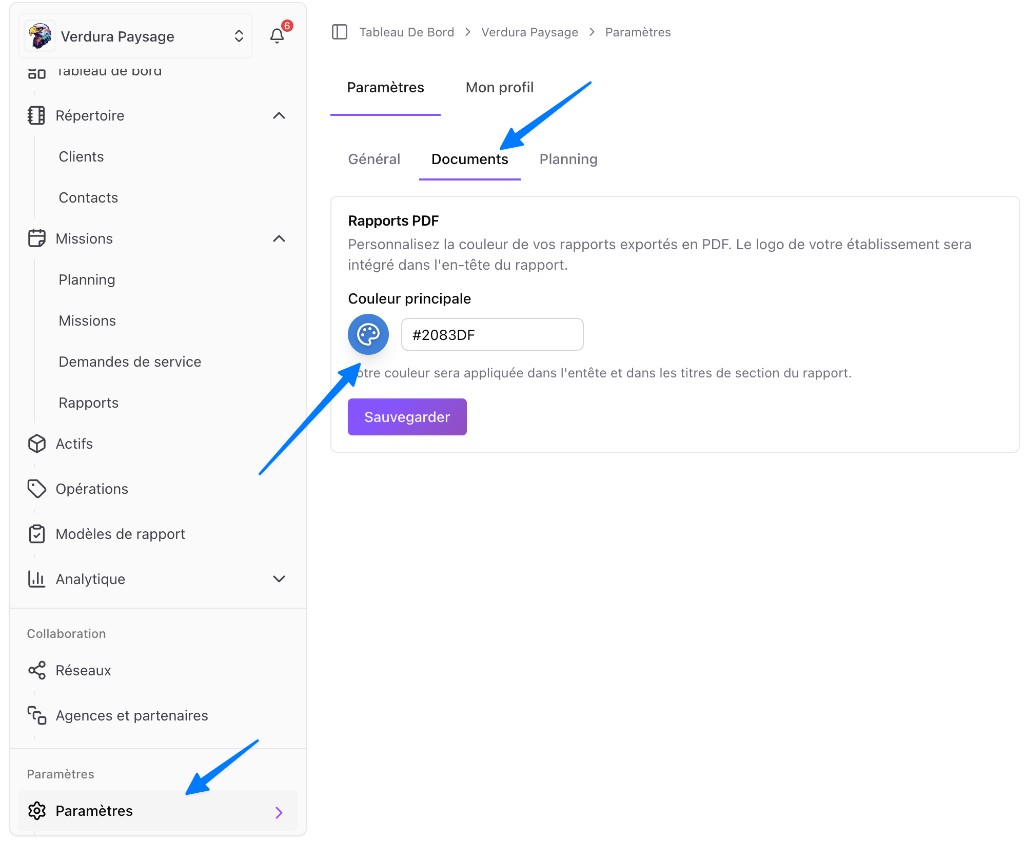
| Établissement | Paramètres → onglets Établissement (nom, logo) et Portail client (couleur) | Identité communs à tous les PDF |
| Modèle | Fiche du modèle de rapport | Titre du document PDF propre à chaque formulaire |
Le nom apparaît sur les exports PDF avec le logo.
Le logo apparaît dans l'en-tête de chaque rapport exporté en PDF.
La couleur est appliquée à l'en-tête et aux titres de section du PDF.
Lors de la création ou modification d'un modèle :
| Champ | Visible sur le PDF ? |
|---|---|
| Nom du modèle | Non — libellé interne Squoad (liste, prestations, éditeur) |
| Titre du document PDF | Oui — grand titre en tête du document exporté |
Si Titre du document PDF est vide, Squoad utilise le nom du modèle comme titre du PDF (80 caractères max.).
| Nom du modèle (interne) | Titre du document PDF | Rendu à l'export |
|---|---|---|
CTRL-TOIT-2026 | Rapport de contrôle toiture | En-tête : « Rapport de contrôle toiture » |
Liste de contrôle véhicule | (vide) | En-tête : « Liste de contrôle véhicule » |
Un export Exporter en PDF affiche :
Les champs marqués Cacher dans le rapport envoyé au client sont exclus de tous les exports PDF, y compris ceux envoyés par email. Ils restent consultables par votre équipe dans le détail du rapport sur le web.