Composer un formulaire
Éditeur de formulaire : zones, pages, types de champs, conditions d'affichage et composants réutilisables.
Accéder rapidement à une page de documentation
Éditeur de formulaire : zones, pages, types de champs, conditions d'affichage et composants réutilisables.
L'éditeur est organisé en trois zones principales. La structure que vous composez ici est celle affichée aux équipes sur l'application mobile.
Éléments à glisser-déposer ou à cliquer pour les ajouter au formulaire.
Éléments de page
Éléments de sondage
Éléments basiques
Configure le composant sélectionné :
Pour un champ conditionnel :
Utile pour afficher des questions de suivi uniquement si un contrôle est « Non conforme », par exemple.
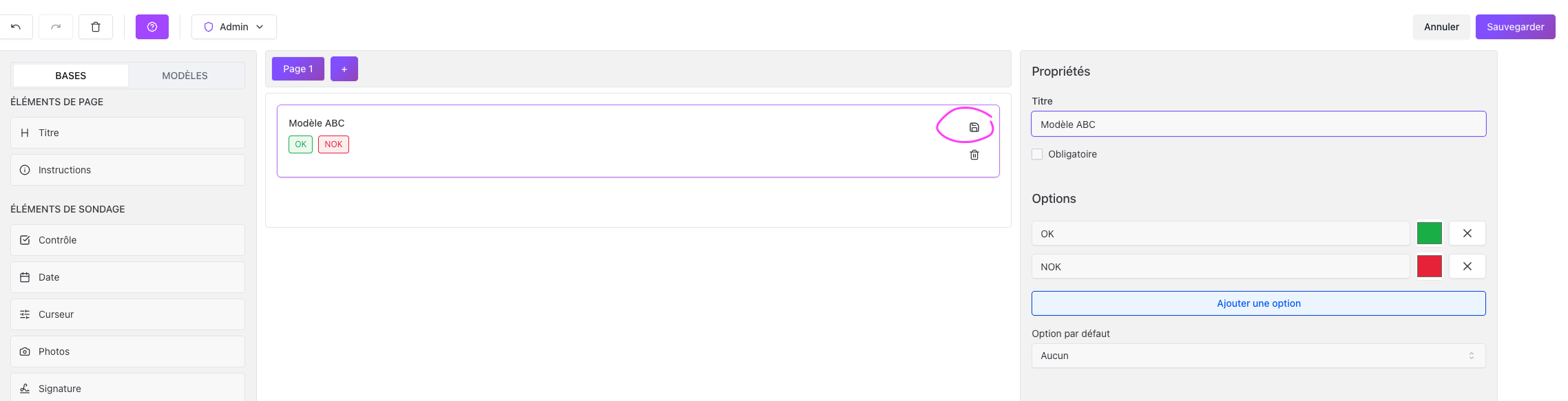
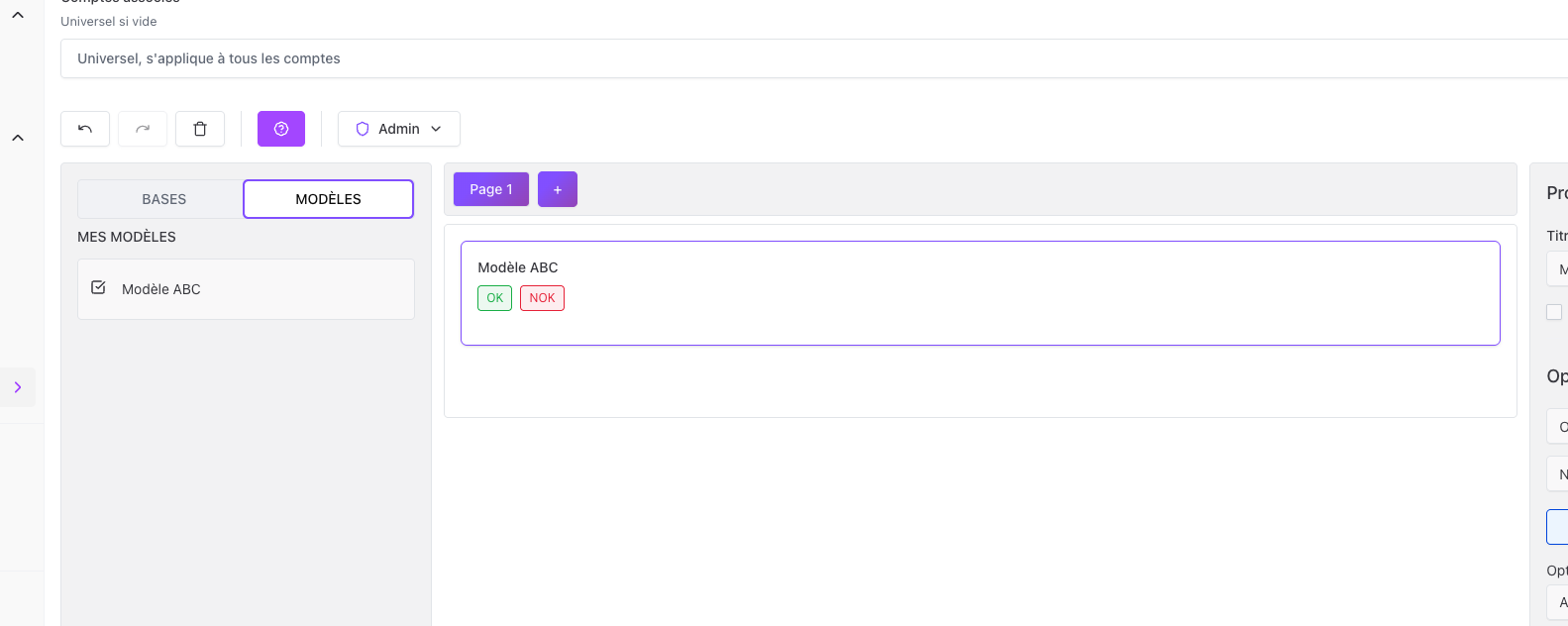
Standardisez vos contrôles récurrents (liste de contrôle sécurité, bloc photos, signature client) :
Le composant apparaît dans l'onglet Modèles (panneau de gauche) et peut être réinséré dans d'autres formulaires.
Les photos sont horodatées et rattachées à la mission.
Lorsqu'un champ est marqué Obligatoire, l'opérateur doit le renseigner avant de soumettre le formulaire.
Cochez Cacher dans le rapport envoyé au client sur un champ dont la réponse ne doit pas apparaître dans le PDF ni dans le portail client. L'option est disponible sur tous les types de champ. Dans le concepteur, le champ porte alors le badge Non visible pour le client.
| Qui | Ce qu'il voit |
|---|---|
| Votre équipe (web) | Toutes les réponses. Les champs cachés sont signalés par un badge |
| Intervenant (mobile) | Le champ et ses consignes, comme les autres |
| Client (portail, PDF, email) | Le rapport sans les champs cachés |