Créer une prestation
Construire le catalogue de prestations : catégories, prestations, tarifs, rapports et accès client — base de vos missions et de vos indicateurs.
Accéder rapidement à une page de documentation
Construire le catalogue de prestations : catégories, prestations, tarifs, rapports et accès client — base de vos missions et de vos indicateurs.
Le catalogue repose sur deux niveaux :
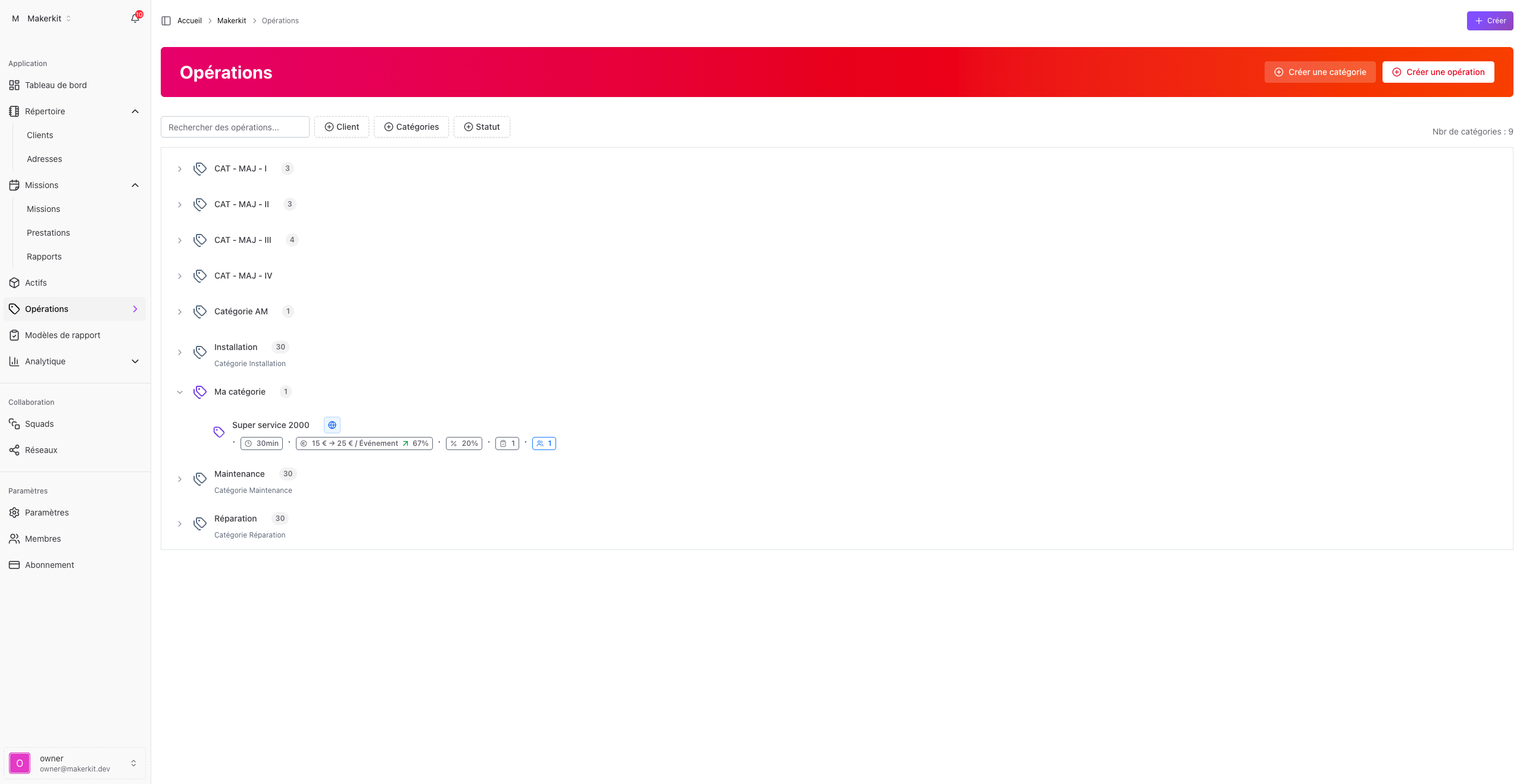
Une catégorie Inactive reste visible dans le catalogue mais n’apparaît plus dans les sélections lors de la création de missions.
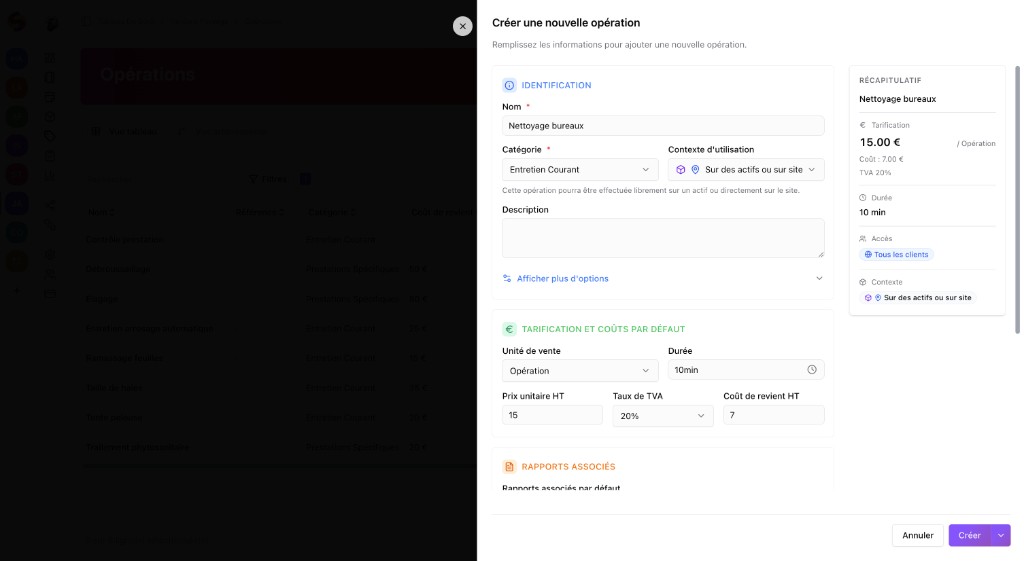
Le Récapitulatif à droite (sur grand écran) reprend tarification, durée, rapports, accès et contexte au fil de la saisie.
| Champ | Description |
|---|---|
| Nom | Libellé affiché dans les missions, le planning et les exports (obligatoire). |
| Catégorie | Catégorie parente (obligatoire). |
| Contexte d'utilisation | Où la prestation peut être réalisée — voir le tableau ci-dessous. |
| Description | Précisions internes ou consignes pour l’équipe (optionnel). |
Contexte d'utilisation — choix possibles :
| Valeur | Effet |
|---|---|
| Sur des équipements uniquement | Prestation rattachée à un équipement (mission ou demande client). |
| Sur site uniquement | Prestation au niveau de l’adresse, sans équipement obligatoire. |
| Sur des équipements ou sur site | Les deux usages selon la mission ou la demande. |
Cliquez sur Afficher plus d'options pour déplier les champs optionnels suivants :
| Champ | Description |
|---|---|
| Référence | Code interne ou métier (optionnel). |
| ID externe | Lien vers un ERP ou outil tiers (optionnel). |
| Statut | Équipement ou Inactif — une prestation inactive n’apparaît plus dans les nouvelles missions. |
| Champ | Description |
|---|---|
| Unité de vente | Heure, Jour, Équipement ou Prestation — unité de facturation et de calcul. |
| Durée | Durée standard (planning, charge équipe). |
| Prix unitaire HT | Prix facturé au client, hors taxes. |
| Taux de TVA | TVA applicable à la prestation. |
| Coût de revient HT | Votre coût (interne, sous-traitance, fournisseur), hors taxes. |
La colonne Marge du catalogue et le récapitulatif calculent la marge à partir du coût de revient et du prix unitaire HT.
| Champ | Description |
|---|---|
| Rapports associés par défaut | Un ou plusieurs modèles de rapport déclenchés quand cette prestation est ajoutée à une mission. |
| Réglage | Comportement |
|---|---|
| Tous les clients (bouton sélectionné) | Prestation utilisable pour toutes les missions et demandes. |
| Uniquement les clients sélectionnés ci-dessous | Prestation réservée à certains clients du répertoire. |
Conditions par client — cliquez sur Ajouter pour définir des tarifs ou rapports spécifiques à un client (durée, prix, coût, TVA, rapports). Détail : Tarification par client.
Deux vues sont disponibles une fois le catalogue créé :
| Vue | Usage |
|---|---|
| Vue arborescente | Navigation par catégorie, recherche Rechercher des prestations..., actions rapides sur chaque ligne. |
| Vue tableau | Tri, filtres (client, statut, catégorie, unité de vente, rapports) — repère rapide des marges et prix. |
Par défaut, le tableau filtre sur le statut Actif.
Vous pouvez modifier à tout moment : nom, catégorie, contexte, tarifs, durée, rapports, accès client et conditions spécifiques.
Plutôt que supprimer, passez le Statut sur Inactif :
Une prestation Inactive :
| Élément | Comportement |
|---|---|
| Prestation | Supprimée si aucune mission ni demande ne l’utilise. Sinon, elle passe en Inactif : elle n’est plus proposée et reste sur les missions qui la portent. |
| Catégorie | Impossible si la catégorie contient encore des prestations — retirez ou déplacez les prestations d’abord. |