Étiquettes
Classer les missions, demandes de service, clients, adresses, équipements et prestations avec vos propres étiquettes colorées, puis filtrer vos listes.
Accéder rapidement à une page de documentation
Classer les missions, demandes de service, clients, adresses, équipements et prestations avec vos propres étiquettes colorées, puis filtrer vos listes.
Les étiquettes vous permettent de classer vos données selon votre propre organisation : contrat, secteur, niveau d'urgence, campagne, type de client… Chaque étiquette a un nom et une couleur et sert ensuite de filtre dans les listes.
Chaque menu dispose de sa propre liste d'étiquettes. Une étiquette créée pour les missions n'apparaît pas sur les clients et inversement.
| Éléments étiquetés | Où les poser | Page de gestion |
|---|---|---|
| Missions | Liste Missions, fiche mission, panneau latéral | Étiquettes des missions |
| Demandes de service | Liste Demandes de service, fiche demande, panneau latéral | Étiquettes des demandes |
| Clients | Liste Clients, fiche client, panneau latéral | Étiquettes des clients |
| Adresses | Liste Adresses, fiche adresse | Étiquettes des adresses |
| Équipements | Liste Équipements, panneau latéral | Étiquettes des équipements |
| Prestations | Liste Prestations, panneau latéral | Étiquettes des prestations |
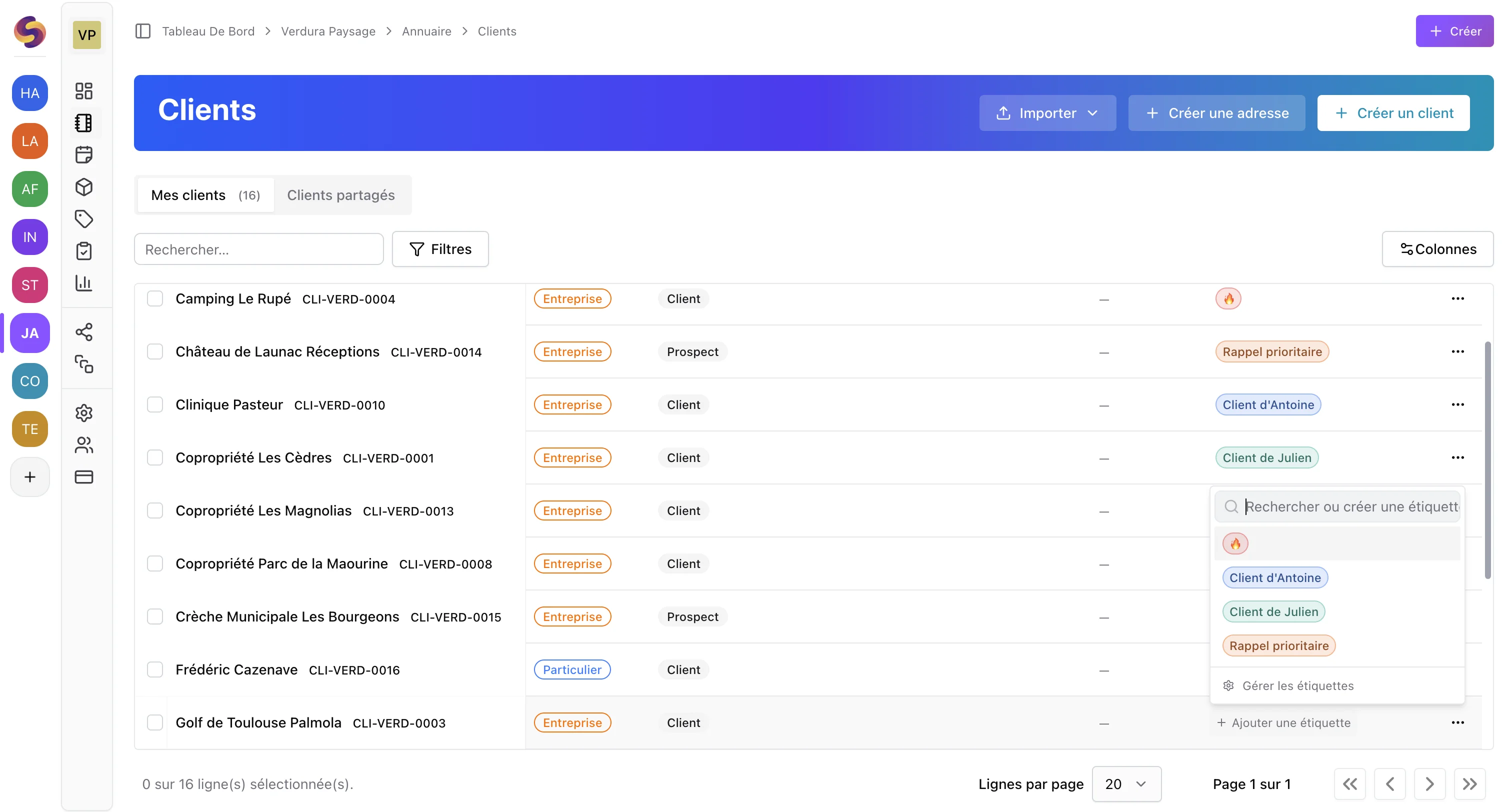
Vous pouvez poser plusieurs étiquettes sur un même élément. Dans les listes, les deux premières sont affichées et les suivantes sont regroupées en +N : survolez-le pour voir leurs noms.
Si le nom tapé ne correspond à aucune étiquette existante, le sélecteur propose Créer « nom ». Cliquez dessus : l'étiquette est créée et posée en une seule action. Une couleur lui est attribuée automatiquement ; vous pouvez la changer ensuite depuis Gérer les étiquettes.
La liste affiche les éléments qui portent au moins une des étiquettes cochées. Réinitialiser retire le filtre.
Deux points d'entrée, avec les mêmes possibilités :
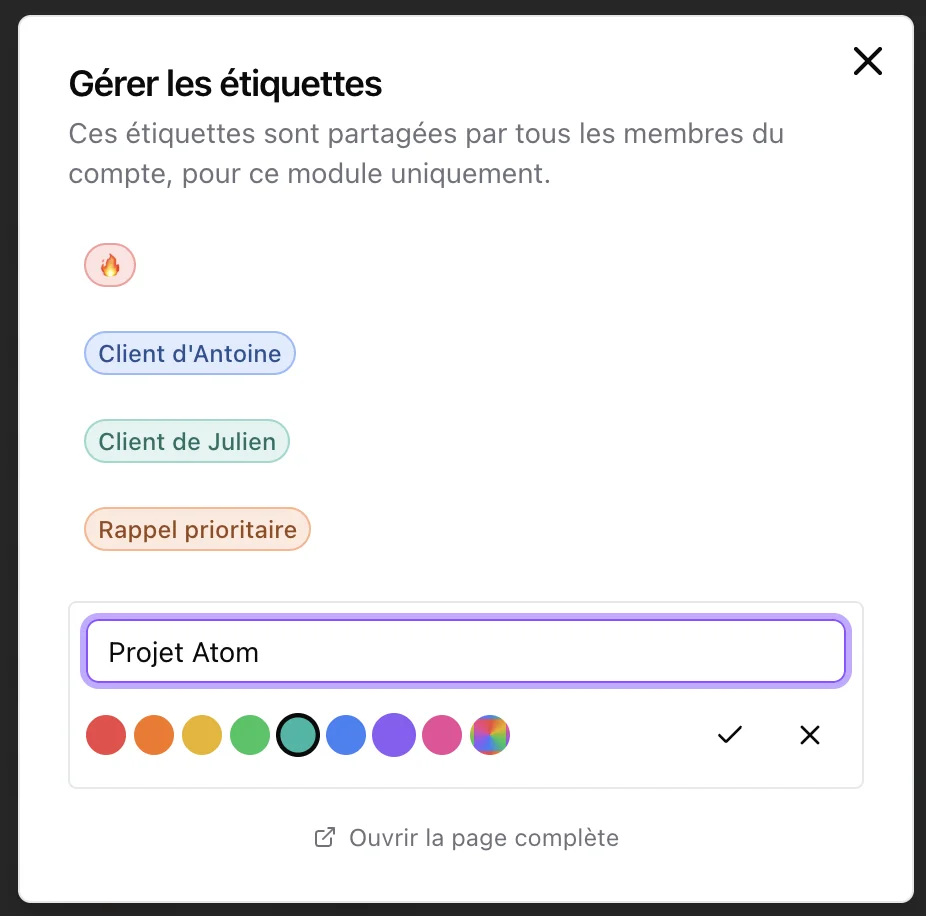
Survolez l'étiquette, cliquez sur l'icône crayon (Modifier l'étiquette), changez le nom ou la couleur, puis cliquez sur la coche. Le changement s'applique à tous les éléments qui la portent.
Survolez l'étiquette, cliquez sur l'icône corbeille, puis confirmez Supprimer « nom » ?.
Tous les membres de l'établissement voient les étiquettes. Poser, retirer, créer, modifier ou supprimer une étiquette demande le droit de gérer le menu concerné :
| Étiquettes des… | Droit requis |
|---|---|
| Missions et Demandes de service | Gérer les missions |
| Clients et Adresses | Gérer le répertoire |
| Équipements | Gérer les équipements |
| Prestations | Gérer les prestations |
Sans ce droit, les étiquettes restent affichées en lecture seule : pas de bouton Ajouter une étiquette, pas de création ni de modification.
Vous pouvez étiqueter une mission, un client ou une adresse partagé par une agence partenaire. Vous utilisez alors vos propres étiquettes : elles restent visibles uniquement dans votre établissement et le partenaire ne les voit pas.
Deux étiquettes d'un même menu ne peuvent pas avoir le même nom. Recherchez l'étiquette existante dans le sélecteur et posez-la, ou choisissez un autre nom.
C'est normal : chaque menu a sa propre liste. Une étiquette « Contrat A » créée sur les missions doit être recréée sur les clients si vous voulez l'y utiliser.
Vous n'avez pas le droit de gérer ce menu (voir Qui peut faire quoi). Demandez à un administrateur de l'établissement d'ajuster votre rôle.